Mostrando entradas con la etiqueta pi. Mostrar todas las entradas

martes, 30 de agosto de 2016

Primeros pasos en la Orange Pi PC


Instalación de armbian


Lo primero es descargar el archivo que contiene la imagen de armbian compatible con nuestra Orange Pi PC, en la web hay 3 versiones, dos de servidor y dos que incluyen el interfaz gráfica, seguiremos con la que tiene interfaz gráfica - Jessie Desktop - puesto que es mas completa, recordar que hace falta extraer el archivo comprimido con 7zip.

Cuando ya tengamos el archivo descargado insertaremos nuestra microSD, preferiblemente de case 10, en un lector de tarjetas y la formatearemos con SDFormatter con la función de FORMAT SIZE AJUSTAMENT activada. Cuando el formateo haya completado solo nos quedará volcar la imagen en la microSD con el programa Win32 Disk Imager, de la misma manera que lo hacíamos a con la Raspberry Pi. Si Win32 no os encuentra el archivo imagen es porque no tiene extensión .iso, si le quitáis la extensión al buscar de archivos que se os abre cuando hacéis clic en la carpeta, se soluciona el problema.

sábado, 27 de febrero de 2016

Introducción al GPIO, Parpadeo de un LED

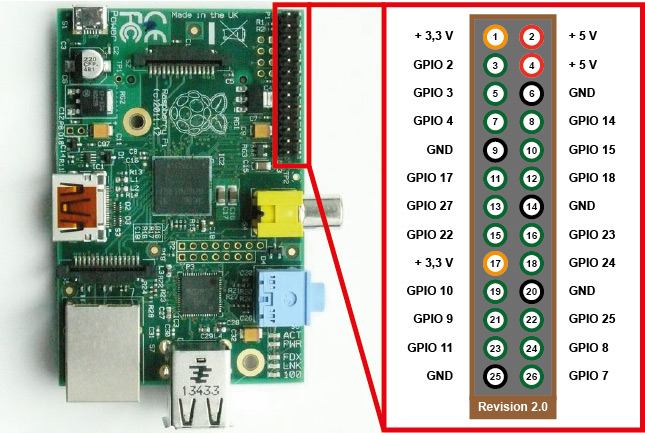
Si por algo destaca la Raspberry Pi cuando se compara con algún otro ordenador, es tu tamaño ese conjunto de "conexiones" a las que aparentemente no le encontramos mucho sentido. Este conjunto de conexiones son más bien conocidos como pines GPIO, del ingles General Purpose Input/Output, lo que viene siendo, entradas o salidas sin un propósito establecido. Es aquí donde el friki de la electrónica usuario avanzado empieza  a entender porque se ha popularizado tanto la Raspberry Pi.


Como bien sus siglas indican, estos pines sirven en esencia para entrada y salida de datos, aún que hay algunos que tienen otras funciones, como uno dedicad a tierra, (GND) o alimentación de 3,3/5V y más que ya iremos viendo en otras entradas. Los pines que hoy utilizaremos son los que se pueden programar como entrada o salida, en ambos casos un 0 representará 0V y un 1 3,3V.


miércoles, 23 de septiembre de 2015

Instalación de la librería WiringPi

La librería wiringPi es algo necesario si lo que quieres es sacarle partido tu Raspberry Pi. Nos ofrece una manera ''fácil'' y lo pongo entre comillas porque requiere un nivel básico de programación, de interactuar con la interfaz GPIO de nuestra Raspberry, que como sabéis nos sirve de entrada/salida de datos digitales. En este blog hablaré de programación en C ya que es el lenguaje que conozco, aún que con esta librería podíais programar en Python también.

Lo primero y más necesario será ejecutar un par de comandos para actualizar vuestra máquina, para ello abrir un terminal y escribir:

sudo apt-get update
sudo apt-get upgrade

Una vez actualizado ejecutaremos los siguientes comandos, uno detrás del otro, si pregunta [Y/N] le daremos Y, y seguidamente ENTER.

sudo apt-get install git-core
git clone git://git.drogon.net/wiringPi
cd wiringPi
git pull origin
./build


martes, 22 de septiembre de 2015

Primeros pasos

Instalación del SO.


Antes de conectar tu Raspberry a 5V vas a necesitar instalar algún sistema operativo para poder desarollar cualquier tarea con ella. Para ello necesitaremos una tarjeta microSD, mi conejo es que sea de mínimo 8GB, en dicha microSD instalaremos el sistema operativo ayudándonos de un programa, Win 32 Disk Imager.

  • Lo primero que haremos será descargar la herramienta Win 32 Disk Imager, lo instalaremos y lo abriremos.
  • También será necesario descargar la distribución que queramos instalar, recomiendo Raspbian.
  • Seguidamente introduciremos nuestra microSD - previamente formateada en fat32 - y abriremos la carpeta Equipo para observar que letra le ha sido asignada, en mi caso G:.
  • Para configurar la herramienta presionaremos en el icono de la carpeta y buscaremos el archivo descargado y descomprimido previamente. Seguidamente buscaremos la letra asignada a nuestra microSD y por último presionamos en Write.
  • Si nos aparece algún mensaje de advertencia, presionaremos en ok y esperaremos a que acabe el proceso de instalación.


Ahora sí tenemos lista nuestra microSD, el siguiente paso será introducir en nuestra Raspberry y proceder a encenderla. Será necesario un teclado y ratón para el primer uso.